

 Займер
 Moneyman
 Joymoney
 Срочноденьги
 Быстроденьги
 Турбозайм
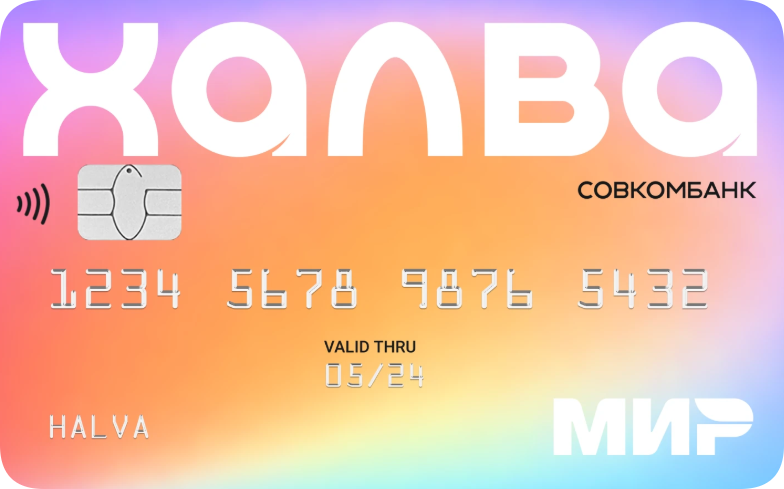 Совкомбанк Халва
 All Airlines Premium
 СберКарта Молодежная
 Т-Банк «Платинум»
 Т-Банк Drive
 Сбербанк
 ВТБ
ВТБ Т-Банк
 Газпромбанк
 Альфа-Банк
 Совкомбанк


 Социум
 Telegram Web: как войти в Телеграм на ПК в браузере и в приложении

Телеграмом удобно пользоваться не только со смартфона – мессенджер целиком работает и на компьютере через Telegram Web. Покажем, как связать Телеграм с ПК по QR-коду или номеру, в чем разница между веб-форматом и приложением и что делать, если страница подтормаживает из-за замедления.
Что такое Telegram Web
Telegram Web – это официальная веб-версия мессенджера. Запускается она хоть в каком браузере – на ПК, ноутбуке или планшете: открыли сайт, подключили профиль, и диалоги, каналы и вложения уже под рукой, как в приложении. Скачивать и настраивать ничего не надо – все готово к работе.
У веб-версии два варианта: WebK (адрес web.telegram.org/k/) и WebA (web.telegram.org/a/). По функциям они почти одинаковы, отличаются оформлением и мелкими деталями. Если один открывается медленно, попробуйте второй.
Такой вариант удобен за служебным или чужим компьютером, где установка программ под запретом. Переписка хранится на серверах Телеграма, поэтому вся история открывается сразу после входа. Telegram Web на русском работает без настройки – язык подхватывается сам.
Что умеет Telegram Web
По функциям браузерная версия почти догоняет приложение. Здесь есть личные диалоги, группы и каналы, поиск по сообщениям, папки и реакции. Отправляются файлы, фото и документы – размер вложения доходит до 2 ГБ прямо из браузера.
Доступны и привычные вещи: закрепы, черновики, пересылка, правка и удаление сообщений. Голосовые и кружки открываются и записываются прямо на странице. Ограничение по сути одно – звонки: из-за замедления в стране они нестабильны, поэтому для разговоров лучше приложение. Зато текст, каналы и вложения в вебе идут без сбоев.
Настройки никуда не делись: оформление, уведомления, приватность. Правки уходят в синхронизацию с телефоном, ведь профиль общий. По сути Telegram Web повторяет мессенджер, только ставить его на компьютер не нужно.
Как войти в веб-версию из браузера
Открывать ее стоит только по официальному адресу web.telegram.org. Путей два – через QR-код либо по номеру телефона. Как правило, авторизация занимает меньше минуты.
Вход по QR-коду
Самый быстрый путь. Прямо на странице возникает QR-код, а сканируют его смартфоном, где Телеграм уже стоит.

- Зайдите на сайт с ПК;
- В телефоне откройте «Настройки» – «Устройства» – «Подключить устройство»;
- Поднесите камеру смартфона к QR-коду на мониторе;
- Подтвердите вход – чаты подгрузятся сами.
При включенной двухэтапной защите после сканирования спросят облачный пароль. Введите его – и авторизация пройдет с первого раза.
Авторизация по номеру телефона
Подходит, если сканировать код неудобно. Под QR-кодом нажмите ссылку входа по телефону, выберите страну и наберите номер. Код подтверждения придет в приложение – продублируйте его в браузере. Так устроен вход в Telegram Web по номеру телефона без сканирования.

Не пришел код – нажмите повторную отправку, порой он дублируется в SMS. Для профилей с двухэтапной защитой после кода спросят облачный пароль. Без телефона по номеру зайти не выйдет: подтверждение приходит только на устройство с активным профилем, так что держите его рядом.
Установка приложения Telegram на компьютер и телефон
Если вы за компьютером помногу, удобнее поставить отдельную программу. Скачать Telegram для десктопа получится на официальном telegram.org/apps – там лежат все сборки.

Десктоп работает шустрее веб-версии и шлет уведомления даже при закрытом браузере, а после первого входа повторно входить не нужно. Порядок установки и входа:
- Скачайте установщик Telegram for Windows, Mac или Linux с официального telegram.org.
- Запустите файл и завершите установку.
- Откройте программу и выберите способ входа – по QR-коду или по номеру телефона.
- Подтвердите вход: отсканируйте QR-код камерой телефона или введите код из SMS.
На телефон программу берут в App Store или Google Play. Сборку под Android качают и прямо с telegram.org, когда магазин недоступен. Профиль общий для всех устройств – сообщения синхронны.
Программу для Windows можно взять и на desktop.telegram.org, а версию для macOS – в App Store. Есть портативная сборка, которая запускается с флешки без установки. Если магазин приложений заблокирован, скачивайте установщик только с домена telegram.org, чтобы не нарваться на поддельную копию.
Веб-версия или приложение: что выбрать
Обе версии показывают одну и ту же переписку, но удобны в разных ситуациях. Сравним главное в таблице.
| Что сравниваем | Telegram Web (браузер) | Программа |
| Установка | не требуется | надо скачать |
| Скорость | зависит от браузера | повыше |
| Уведомления | пока открыта вкладка | в любой момент |
| Звонки | с ограничениями | в полном объеме |
| Когда удобнее | чужой или служебный ПК | свое устройство |
Коротко: для разового захода с чужого ПК хватит и веб-версии в браузере, а для повседневной работы лучше программа.
Telegram Web тормозит или не открывается: что делать
Иногда веб-версия открывается медленнее обычного: фото, голосовые и ролики подгружаются с задержкой, а звонки бывают нестабильны. Когда Telegram Web не работает или подтормаживает, помогает несколько приемов:
- откройте вторую веб-версию: не грузится /k/ – попробуйте /a/, и наоборот;
- поставьте официальную программу для ПК – она стабильнее при замедлении;
- включите встроенный прокси Телеграма (MTProto) в настройках сети;
- используйте специализированное техническое ПО, если провайдер ограничивает доступ;
- очистите кеш браузера и обновите страницу.
Помогает и смена браузера: иногда веб-версия не открывается из-за расширений или устаревшей сборки, но нормально работает в другом браузере. Убедитесь, что включен JavaScript и разрешены cookies – без них страница не запустится.
Проверьте и базовое: устойчивую сеть, актуальный браузер, выключенные блокировщики. Если ничего не поменялось, откройте мессенджер в десктопной программе с прокси – соединение держится надежнее, чем у веб-версии в окне браузера.
Безопасность: как сохранить доступ к аккаунту
Веб-формат безопасен, если держаться пары привычек. Заходите строго на web.telegram.org и не считывайте чужие QR-коды: тот, кто покажет вам код, откроет себе ваши чаты.
Поработали на чужой машине – закрывайте сеанс. Активные входы и их отключение живут в приложении: «Настройки» – «Устройства». Для страховки подключите двухэтапную аутентификацию с облачным паролем. Не лишним будет и периодически чистить список устройств, убирая давно неиспользуемые.
Чтобы завершить сеанс на компьютере, нажмите на три полоски в левом верхнем углу, откройте «Настройки» и внизу выберите «Выйти». Аккаунт отключится только от этого браузера, на телефоне переписка останется. Если доступа к компьютеру уже нет, закройте сеанс удаленно через «Настройки» – «Устройства» в приложении.
Коротко о главном
Telegram Web дает мессенджер целиком прямо в браузере. Авторизация – минута: сканируете QR-код или вводите номер. Для повседневных задач сподручнее десктопная программа – она шустрее и уведомляет о новых сообщениях, даже когда браузер закрыт.
Если веб-версия тормозит из-за замедления, переключайтесь между версиями /k/ и /a/, ставьте десктопную программу и включайте встроенный прокси Телеграма. А чтобы не потерять аккаунт, входите только с официального адреса, закрывайте лишние сеансы и держите включенной двухэтапную аутентификацию.


