

 Займер
 Moneyman
 Joymoney
 Срочноденьги
 Быстроденьги
 Турбозайм
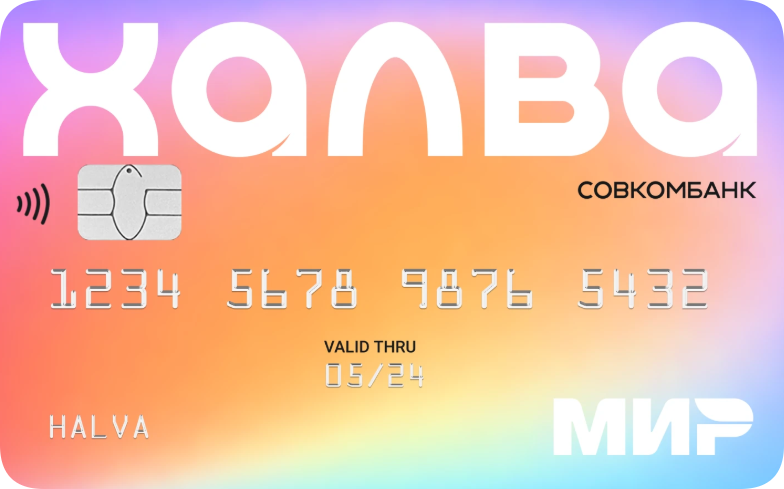 Совкомбанк Халва
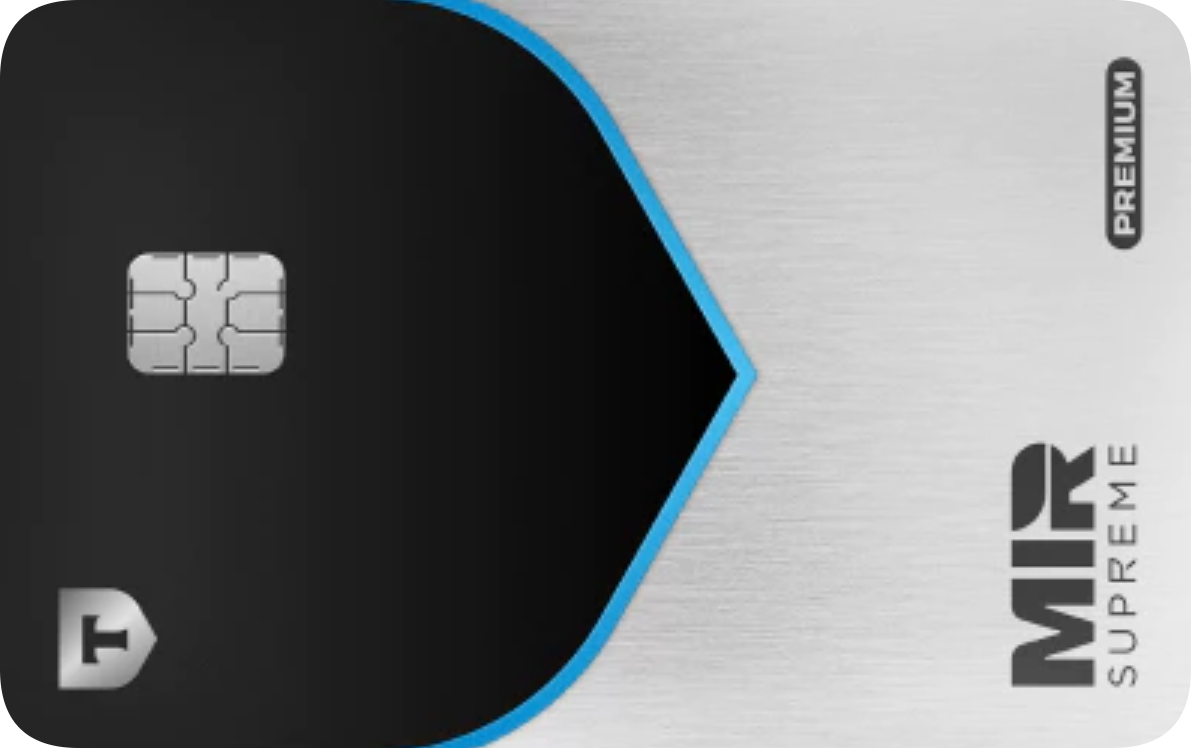 All Airlines Premium
 СберКарта Молодежная
 Т-Банк «Платинум»
 Т-Банк Drive
 Сбербанк
 ВТБ
ВТБ Т-Банк
 Газпромбанк
 Альфа-Банк
 Совкомбанк


 Бизнес
 Личный кабинет Bitrix24: регистрация, вход и основные возможности

В Bitrix24 вы входите не просто «в аккаунт», а в рабочее пространство конкретной компании/проекта (его часто называют «портал»). Способы входа могут отличаться в зависимости от того, как вы получили доступ: сами регистрировали пространство или вас пригласили коллеги.
Регистрация: как создать новый Bitrix24
Если вы администратор и создаете Bitrix24 с нуля, регистрация начинается на сайте – через кнопку «Получить бесплатно».
Вариант 1 – регистрация по e-mail (требуется пароль)
- Зайдите на Bitrix24 и нажмите «Войти в Битрикс24».

- Введите свой e-mail и кликните кнопку «Продолжить».

- По подсказке скачайте мобильное приложение (по желанию) и продолжите.

- После создания рабочего пространства выберите предпочтительный инструмент.
- Важно: после регистрации с использованием e-mail вход выполняется автоматически, но для следующих входов понадобится создать пароль.
- Подтвердите e-mail из письма – это нужно, например, чтобы покупать тариф и оплачивать телефонию
Примечание: Bitrix24 предупреждает, что интерфейс обновляется и изображения в справке могут отличаться от текущего дизайна.
Вариант 2 – регистрация через социальные сети
- Выберите соцсеть (Яндекс/ВК) и авторизуйтесь в ней.

- После создания рабочего пространства также выберите основной инструмент (CRM/Совместная работа).
- Настройте резервный вход по логину и паролю, привязав e-mail или телефон. Это страховка на случай, если вход через соцсеть окажется недоступен.

Как войти в Bitrix24 в браузере: все доступные варианты
1) Вход с логиным и паролем
- Откройте страницу входа Bitrix24 и выберите вариант авторизации по логину и паролю.
- В поле логина укажите e-mail или номер телефона, затем нажмите кнопку продолжения.
- На следующем шаге введите пароль и подтвердите вход.
2) Быстрый вход по QR-коду (без ввода пароля)
Этот способ подходит, если вы уже вошли в Bitrix24 на телефоне через мобильное приложение.
- На странице входа переключитесь на вариант входа по QR – на экране появится QR-код.
- Откройте камеру смартфона (или сканер QR) и отсканируйте код с экрана.
- Перейдите по ссылке, которая откроется на телефоне: запустится приложение Bitrix24. Подтвердите действие «Войти».
3) Вход через социальные сети


- На странице авторизации нажмите на иконку соцсети, через которую вы создавали аккаунт (или обычно входите).
- Введите данные для входа в выбранной соцсети и подтвердите авторизацию.
Важно: авторизация через соцсеть и вход по e-mail/телефону – это разные сценарии. Если вы изначально заходили через соцсеть, вход по e-mail может не сработать, пока вы не привяжете e-mail/телефон и не зададите пароль в профиле.
4) Вход через SSO (единый вход)
Если в компании настроен Single Sign-On, можно авторизоваться через корпоративную систему. Учитывайте, что этот вариант доступен не в каждом тарифе и зависит от настроек портала.
Если не получается войти: типовые причины и быстрые решения
Забыли пароль
На странице входа нажмите «Не помню пароль»:
- если вход через e-mail – придет письмо с данными/восстановлением;
- если вход по телефону – придет код, и вы сможете сменить пароль.
Путаете «порталы» (разные рабочие пространства)
Bitrix24 – это отдельное пространство компании/проекта, и вход «в разные Bitrix24» может отличаться по сценарию, в зависимости от того, как вы получали доступ.
Решение: проверьте, каким способом вы заходили раньше (e-mail/телефон/соцсеть/приглашение) и повторите его.
Что есть в личном кабинете после входа: базовый функционал
Bitrix24 – «мультипространство» для совместной работы команды: чаты, задачи, CRM, встречи/календарь, файлы и др.
Обычно пользователю доступны (в зависимости от прав и тарифа):
- Мессенджер и чаты для общения внутри команды.
- Задачи и проекты: постановка задач, контроль сроков, работа по проектам.
- CRM: ведение клиентов по воронке, коммуникации, сделки.
- Календарь/встречи, диск/файлы, база знаний и другие инструменты совместной работы.

Профиль в Bitrix24: что важно настроить в первую очередь
Профиль сотрудника – это «визитка» внутри компании: по нему коллеги понимают, кто вы, где работаете и как с вами связаться.
Как открыть и изменить профиль
- Профиль можно открыть из любого инструмента – кликнув по фото/аватарке.
- Обновлять данные (контакты, фото и т. п.) может сам сотрудник и администратор.
Что обычно настраивают сразу:
- Фото и имя (чтобы вас быстро узнавали).
- Контактные данные (телефон, почта, должность).
- Карточку профиля (вид/отображение данных – если используется в компании).

Уведомления: как не пропускать важное и не отвлекаться на лишнее
В Bitrix24 можно настроить уведомления, включая звук и поведение «прочитано/не прочитано».
Также можно включать расширенный режим и выбирать, какие уведомления и куда получать.
Безопасность: способ защитить доступ к кабинету
Bitrix24 поддерживает двухфакторную авторизацию и другие механики безопасности (в т. ч. быстрый вход по QR).
Администратор может сделать 2FA обязательной для сотрудников (срок включения задается в настройках).


